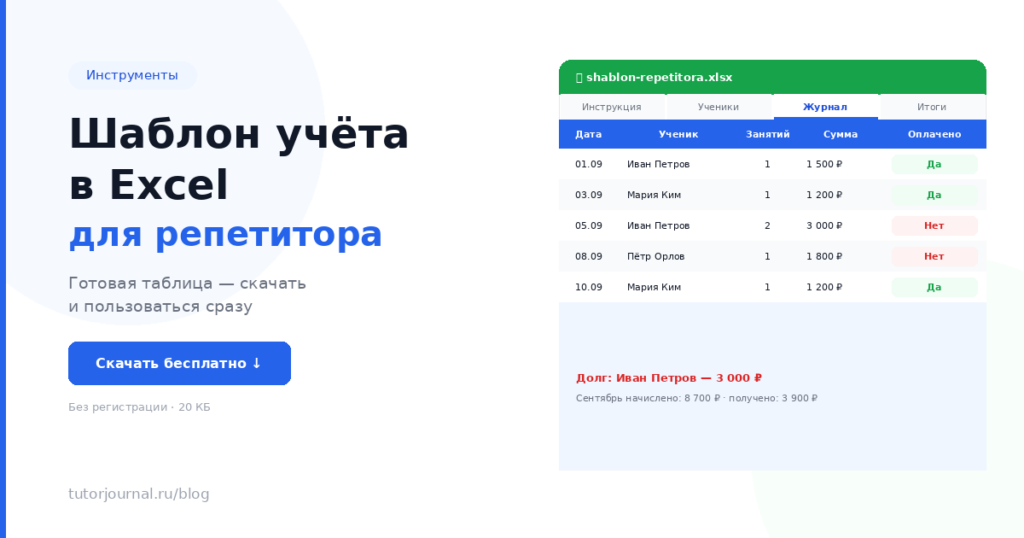
Многие репетиторы начинают вести учёт в блокноте, потом переходят на заметки в телефоне, а через пару месяцев понимают: без таблицы уже не обойтись. Проблема в том, что делать таблицу с нуля долго — нужно продумать столбцы, написать формулы, не ошибиться в расчёте долга. В этой статье — готовый шаблон, который можно скачать и начать пользоваться сразу, без настройки.
Зачем нужна таблица, если можно вести учёт в голове
Пока учеников двое-трое, держать всё в голове реально. Но как только их становится пять и больше, начинаются проблемы:
Забываете сколько занятий было у конкретного ученика в этом месяце. Путаете кто уже заплатил, а кто нет. Не можете быстро сказать сколько заработали за сентябрь. Ученик говорит «я платил» — а вы не можете ни подтвердить, ни опровергнуть.
Таблица снимает все четыре проблемы разом: данные зафиксированы, суммы считаются автоматически, история сохраняется.
Что внутри шаблона
Мы сделали шаблон сознательно простым — без сложных макросов и вкладок, в которых легко запутаться. Четыре листа, и у каждого понятная задача.
Инструкция. Первый лист — короткое объяснение что и куда вписывать. Не нужно разбираться самостоятельно.
Ученики. Список тех, с кем вы занимаетесь: имя, предмет, ставка за одно занятие. Ставка отсюда автоматически используется при расчёте суммы в журнале — прописывать её каждый раз вручную не нужно.
Журнал занятий. Главный рабочий лист. После каждого занятия — новая строка: дата, ученик (выбирается из выпадающего списка, чтобы не ошибиться в написании имени), сколько занятий провели. Сумма считается сама, вам остаётся только отметить «Да» в колонке «Оплачено», когда получите деньги.
Итоги. Здесь два блока. Первый показывает долг по каждому ученику — сколько начислено, сколько оплачено, сколько ещё должны. Второй — доход по месяцам, отдельно начисленная сумма и реально полученная. Разница между ними — это как раз тот самый непогашенный долг, растянутый по времени. А если вы уже официально работаете как самозанятый — эти же цифры дохода пригодятся для чеков в «Мой налог», вот как это устроено.
Как формулы считают долг
Логика простая и прозрачная — ничего не скрыто за макросами.
Для каждого занятия в журнале: сумма = количество занятий × ставка ученика (ставка подтягивается с листа «Ученики» автоматически).
Долг ученика на листе «Итоги» = сумма всех его занятий минус сумма тех, что помечены оплаченными.
Доход за месяц считается тем же способом, но по датам занятий за конкретный месяц — отдельно начислено и отдельно получено.
Если хотите проверить формулы или изменить логику — все ячейки открыты для просмотра, ничего не защищено паролем.
Как начать пользоваться за три минуты
- Скачайте файл — кнопка ниже, регистрация не нужна.
- Откройте в Excel, «Google Таблицах» или любом другом табличном редакторе.
- На листе «Ученики» замените пример на своих учеников.
- После следующего занятия добавьте первую настоящую строку в «Журнал».
Дальше — по накатанной. Раз в неделю можно заглядывать в «Итоги», чтобы видеть общую картину.
Работает ли в Google Таблицах
Да. Загрузите файл на «Google Диск», откройте через «Google Таблицы» (или выберите «Открыть в Google Таблицах» при загрузке) — все формулы и выпадающие списки сохранятся без изменений. Так же корректно открывается в «Р7-Офис» и «МойОфис» — форматы полностью совместимы.
Единственное отличие — интерфейс. Логика работы с таблицей та же самая.
Когда таблице становится тесно
Честно: у любой таблицы есть потолок, и рано или поздно вы его почувствуете.
Таблица не напомнит ученику об оплате сама — вам всё равно придётся писать или звонить. Она неудобна на телефоне, а заносить занятие проще сразу после урока, пока не забыли. Она не покажет расписание на неделю вперёд. И когда учеников становится десять и больше, пролистывать и искать нужную строку в журнале занимает всё больше времени.
Это нормальный путь: сначала таблица закрывает базовые потребности, потом её функционала перестаёт хватать. В этот момент имеет смысл посмотреть на специализированные сервисы — они делают то же самое, но автоматически: считают долги, сами напоминают ученикам через Telegram, собирают расписание.
Скачать шаблон
Файл готов к работе, ничего донастраивать не нужно. Формулы проверены, ошибок нет.
Скачать шаблон учёта для репетитора →
Бесплатно, без регистрации и без сбора почты — сразу скачивание.
На странице с шаблоном подробнее расписано что внутри каждого листа и есть ответы на частые вопросы про работу в Google Таблицах и других редакторах.
Итог
Готовая таблица экономит час-два времени на то, чтобы не изобретать структуру и формулы самостоятельно. Она подходит пока учеников немного и вы готовы вносить данные вручную. Как только это перестанет быть удобным — можно перейти на автоматизированный учёт, не теряя историю: данные из таблицы легко перенести в любой специализированный сервис.
Если хотите с самого начала работать в сервисе, который сам считает долги и напоминает ученикам об оплате — попробуйте TutorJournal. Бесплатно до 5 учеников, без привязки карты.
Пользуетесь другим шаблоном или своей системой учёта? Поделитесь в комментариях — какие столбцы или функции добавили бы вы.